A következő címkéjű bejegyzések mutatása: űrlap. Összes bejegyzés megjelenítése

2013. május 24., péntek

Google űrlap készítése 2. rész

Az előző részben eljutottunk odáig, hogy készítettünk egy űrlapot, és megnyomtuk az Űrlap elküldése gombot. Innen  folytatjuk.

A gombra kattintva megnyílik egy kis ablak:


Ami innen nekünk érdekes:

Link a megosztáshoz: ezt a linket tudjuk megosztani, illetve küldhetjük e-mailben is az "Űrlap küldése e-mailben" opcióval, vagy megoszthatjuk a közösségi oldalakon - hogy mások is eljussanak a kérdőívünkhöz. De ha honlapra szánjuk, akkor ez annyira nem lényeges, mert akkor úgyis beilleszteni akarjuk majd. 

Ehhez kattintsunk a Beágyazás gombra!

Ekkor kiad egy iframe-kódot, amit a honlapunk, blogunk HTML-kódjába kell majd beilleszteni. 
Itt tudjuk beállítani a szélességet és magasságot is, de mivel ezt úgysem fogjuk tudni, hogy pontosan mekkora kell, ezért érdemesebb szerintem, ha majd  a kódban írjuk át őket. 

Itt van a kecskés űrlap kódja:

<iframe src="https://docs.google.com/forms/d/10Cv6kphGnY7sU0HrR9SH6Xc0a3J89la9fraBaxh1im4/viewform?embedded=true" width="760" height="500" frameborder="0" marginheight="0" marginwidth="0">Betöltés...</iframe>

Láthatjátok benne a magasság (height) és a szélesség (width) nagyságát, amit egyszerűen írjatok át az iframe kódban, hogy megváltozzon.

Száz százalék, hogy muszáj lesz átírni, mert az alapértelmezett űrlap szinte mindenhova túl széles, ezt láthattátok az előző posztban is. A szélesség csökkentésével könnyen orvosolható a probléma.

A másik problem a magasság, ugyanis ha nem állítotok be neki kellő magasságot, akkor gördítősávot rak be oldalra, ami igénytelen és zavaró is. Tehát tessék addig állítgatni a magasságot, amíg el nem tűnik a gördítősáv!

Megjegyzés: a magasság-állítgatás néha jobb, mint egy türelemjáték, mert csak sokadszorra sikerül eltalálni a  megfelelő méretet.

Most lássuk, mi történik akkor, ha valaki kitölti ezt az űrlapot!

Az űrlapunkat a Google Drive-unkban láthatjuk. Érdemes átnevezni valamire (lásd alul: én "kecskemekegtető"-re neveztem át, csak kattints a Cím nélküli űrlap-ra, és írd át, amire akarod), hogy ne keverjük össze, ha már esetleg több is van belőlük. Amikor egy válasz érkezik, akkor azt meg tudjuk tekinteni, külön táblázatban fogja kiadni és szépen sorba rendezi őket. 


Itt látható, hogy már jött 1 válasz a kérdőívre, hát kattintsunk a Válaszok megtekintésére, és tekintsük meg. :)

Új táblázat nyílik, aminek automatikusan nevet ad a Google Drive, Általunkadottnév (válaszok) lesz a neve, és ugyanúgy a Drive-ban lesz benne. 

Egy ilyen táblázatot kapsz, első sorban egymás mellett az űrlap kérdései, alatta lévő sorokban a rá adott válaszok. 1 sor = 1 kitöltő válaszai.


Ha bárki kitölti az űrlapot, az adatok abban a pillanatban megjelennek ebben a táblázatban. Mégis, ha nem szeretnéd egész nap nyitva tartani, vagy ellenőrizgetni a táblázatot, meg lehet csinálni, hogy jöjjön értesítés a mailcímedre, ha változás történt a táblázatban, vagyis valaki kitöltötte az űrlapot.

A válasz táblázatnál Eszközök / Értesítési szabályok:

És itt be tudjuk jelölni a megfelelőt értelemszerűen, és akkor kapunk e-mail értesítőt.

Google űrlap készítése 1. rész

Ha ingyen szeretnénk létrehozni egy űrlapot, akkor erre jó megoldás lehet a Google Űrlapkészítője. Most megmutatom, hogyan lehet elkészíteni egy ilyen űrlapot, milyen lehetőségek vannak, és hogyan tudod beilleszteni az oldaladra.

Ehhez kell egy Google fiók, és ott be kell lépned a Google Drive-ba.


Kattintsunk a nagy piros Létrehozás gombra, majd válasszuk az Űrlapot. Megnyílik nekünk egy ablak, ami így néz ki:


Láthatod, hogy nem muszáj  a minimál dizájnnal beérni, több témából lehet választani. 
Az űrlapnak itt már nevet is tudsz adni, de ezt persze később is módosíthatod.

Rákattintunk a kiválasztott témára, és kezdhetjük felépíteni az űrlapot.


Adjunk neki címet (Cím nélküli űrlap helyére írjunk be valamit), utána jöhet egy rövid leírás, hogy miről szól, információk stb.
Pl. Cím: Megrendelőlap
Leírás: Szia, itt tudod megrendelni a "Hogyan mekegtessünk kecskét" c. e-bookunkat, csak írd be az adataidat, és küldd el a megrendelésed!

Majd pedig jöhetnek a kérdések. Alapértelmezettként már ott van egy, értelemszerűen töltsük ki a mezőket: 
Kérdés címe: itt tehetjük fel a kérdést pl. Mi az e-mail címed?
Súgószöveg: ezt is megadhatjuk, ha szükségesnek látjuk, pl. Olyan címet adj meg, amit rendszeresen nézel!
Kérdés típusa: Válasszunk a legördülő listából!

Lehetőségeink:


  • Szöveg: Akkor válaszd ezt, ha rövidebb szöveges választ vársz: pl. név, e-mail, lakóhely...
  • Hosszabb szöveg: Ugyanez, csak ide jó hosszú szöveg fér. Akkor válaszd, ha hosszú választ vársz! Példa: Jellemezd röviden a kecskédet, hogy személyre szabott ajánlatot küldhessünk neked a kecskemekegtetéssel kapcsolatosan!
  • Feleletválasztós: Egyszerre egy válasz jelölhető meg (kerek opciógomb), tehát ez gyakorlatilag eldöntendő kérdés kell, hogy legyen. Az "1. lehetőség" helyére írd be az első választható lehetőség szövegét, utána a következő, még elhalványított sorban kattints bele az opciógombba vagy a szövegmezőbe, és írd bele az újabb válaszlehetőséget, és így tovább, ahány válaszlehetőséget csak akarsz. Megadhatsz "egyéb" lehetőséget, ha ezt jelöli meg az űrlap kitöltője, akkor ott egy szövegmező is megjelenik a számára, amibe bele kell írnia, hogy mit ért az "egyéb" alatt. (Itt egyébként beikszelheted azt is, hogy "ugrás a válasznak megfelelő oldalra", ám ez már bonyolítja a dolgokat, ebbe most ne menjünk bele, hiszen most csak egyszerű űrlapot csinálunk, nem valami bonyolult kérdőívet.) 
  • Jelölőnégyzetek: ez abban különbözik a feleletválasztóstól, hogy egyszerre több lehetőség is bejelölhető, és itt is van Egyéb funkció. 
  • Választás listából: egy legördülő listából kell kiválasztani a megfelelő választ.
  • Tartomány: egy maximum 10-es listán lehet értékelni valamit, és a két végén kell valamilyen tulajdonságot megadni pl. 
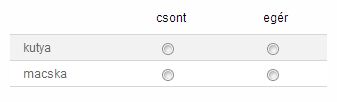
  • Rács: ez hasonló, csak kicsit még bonyolultabb. Szavakkal nehéz is elmagyarázni, inkább egy példa kép:

  • Dátum: ez akkor jó, ha valamilyen dátumot akarsz megadatni a delikvenssel, pl. a születésnapját. Év belefoglalása: évszámot is mutat, idő belefoglalása: óra-percet is mutat. pl. Add meg kecskéd születésének dátumát és időpontját, és mi bónusz kecskehoroszkóppal kedveskedünk neked!
  • Idő: itt sima időt, vagy időtartamot is megadhatsz. Erre még nem nagyon sikerült rájönnöm, hogy mire jó ez pontosan.
Ha kész vagy egy kérdéssel, zárd le a  gombbal!
Ha azt akarod, hogy kötelező legyen megválaszolni a kérdést, akkor jelöld be a Kötelező kérdés opciót!
Ha valamelyik sor mégse kell, csak vidd fölé az egeret, és kattints a kis kuka ikonra!
Szerkeszteni tök egyszerű, általában csak bele kell kattintani és javítható. 
A mentéssel sem kell vacakolni, mert a csodás Google Drive automatikusan ment mindent - imádom!
Új kérdés kiírásának megkezdéséhez nyomd meg az Elem hozzáadását!

Azt láthatod, hogy az Elem hozzáadása gomb esetében vagy magára a gombra nyomhatsz, vagy pedig jobboldalt a kis nyílra, ami egy legördülő listát nyit meg. Ott az eddigiek mellett beállíthatsz még Szakaszfejlécet és Oldaltörést is, sőt még képet is feltölthetsz. Utóbbi nagyon hasznos, ha az adott kérdéshez szeretnél valamilyen illusztrációt nyújtani, illetve pont egy képhez kapcsolódik a kérdésed.
pl. Szerinted a képen látható kecske hányszor mekeg egy nap?

De ezek már összetett dolgok, egy egyszerű megrendelőlap vagy feliratkoztató űrlap létrehozásánál nem kell ennyire összetett dolgokra gondolni, hiszen ott csak pár sor kell és semmi bonyodalom. A bonyolultabb opciókat inkább közvélemény-kutatások, kérdőívek esetében érdemes alkalmazni. 

Ezután az alábbit látod:


Írj be egy szöveget a Megerősítő üzenet-hez! Ezt fogja látni az, aki kitöltötte az üzenetet, ez hosszabb szöveg is lehet. Majd kattints az Űrlap küldése gombra!

Külön posztban fogom leírni, hogy mi történik a gomb megnyomása után!

Addig is megnézheted, hogy a fent elemzett opciók segítségével mi minden lehet egy űrlapon, íme, ezt készítettem most, de nehogy megrendeld :D

Viszont nézd át magát az űrlapot, hogy lásd, mire képes a Google Űrlap!

Azt láthatod, hogy túl széles, és gördíteni is kell. Majd elmondom, hogy mit kell csinálnod, hogy ne ilyen legyen, mert ez az alapértelmezett, csak ez nekünk így nem jó. Folyt. köv.!

P.S. Bocsi a debil kecskés példákért :D

Bocsi, űrlap valamiért nem jelenik meg, majd javítom!

2013. május 18., szombat

Feliratkoztató űrlap létrehozása ListaMesterben


Megosztom veletek, hogyan lehet létrehozni feliratkoztató űrlapot a közkedvelt ListaMester hírlevélküldőben.
Biztos, hogy vannak még más funkciók is, de amit itt leírok, az elég ahhoz, hogy gyorsan készíteni tudj a honlapodra egy megfelelő űrlapot.

Jelen esetben egy hírlevélre feliratkoztató űrlapot fogunk készíteni, de ennek mintájára tudsz készíteni megrendelőlapot is akár. 

Az űrlapkészítés feltétele:

  • legyél beregisztrálva a ListaMesterbe (ki hitte volna :D)
  • és legyen létrehozva legalább egy csoportod!
Jobb lenne több képpel illusztrálva, tudom, de nem akarom, hogy mindenki lássa a "boszorkánykonyhámat". Enélkül is menni fog:

Menj be a Csoportjaimba, és válaszd ki, melyik csoporthoz szeretnéd rendelni az űrlapot! Például ha hírlevélre feliratkoztató űrlapot akarsz készíteni, akkor nyilván ahhoz a csoporthoz fogod hozzárendelni, akik majd a hírlevelet kapni fogják, pl. Hírlevél csoport.
(Példa: nálam már vannak tagjai a hírleveles csoportnak, de eddig másféle űrlap volt fent, most már ListaMesteres lesz és a mostantól feliratkozó tagok is ebbe a csoportba fognak bekerülni.)
A kiválasztott csoportnál tegyél pipát a baloldali kis jelölőnégyzetbe, majd kattints felül jobbra az Űrlapok fülre!

Ezen belül 4 új fület találsz - Általános beállítások, Csoporttagok, Adatmezők, Űrlapok - ebből jelenleg az utóbbi kettő lesz fontos a számunkra.

  • Az Adatmezőkben tudod bővíteni a feliratkozáskor kért adatok számát, mert alapesetben csak a nevet és a mailcímet kéri. Ha még mást is szeretnél emellett, kattints az Új adatmező-re!


Ebbe most nem szeretnék annyira részletesen belemélyedni (legközelebb is legyen miről írni :D) a lényeg, hogy írd be az új mező nevét, és ennyivel több sor lesz az űrlapon.
Pl. Hogyan szólíthatunk?

Találsz még ott egy Űrlap megnézése fület is, ott megtekintheted, hogyan is néz ki az űrlapod.

Nézd meg, az enyém ilyen lett, az oldal alján megtalálod:

  • Akkor most nézzük az Űrlapok fület!
Jó hosszú oldalt találsz itt, ahol mindent beállíthatsz: ha valaki kitölti az űrlapot, akkor milyen szöveg fogadja őt, ha leiratkozik, akkor milyen stb. Haladjunk szépen sorban:

  • Először is találsz egy hosszabb kódot, ez az űrlapod kódja, amit el kell helyezned a honlapodon. Ha elhelyezted, még mindig szerkesztgetheted a kódot a honlapod, blogod szerkesztőjében is, én például ott változtattam betűtípust és méretet, és képet is ott adtam hozzá. Akkor ne csináld ezt, ha használni akarod a közvetlen linket, amit a lap tetején találsz, itt:


Ugyanis ez a link azt mutatja, amit itt, a ListaMester felületén szerkesztesz meg. Ha utólag módosítod a honlapodon, akkor azt nem fogja mutatni. Mondom, engem ez nem érdekel, mert ezt a linket sehol nem fogom megadni, de ha Te esetleg mégis, akkor erre figyelj oda.

  • A rövidebb kód a leiratkoztató form kódja. 
Utána következik a Szövegek rész.

  • A feliratkozási űrlap szövegénél megszerkesztheted azt a szöveget, ami szerepeljen az űrlap előtt. Amint említettem egy bekezdéssel feljebb, ezzel akkor érdemes szórakozni, ha a közvetlen linket is használod. Ha csak beilleszted a formot a honlapodra és ennyi, akkor szerintem kényelmesebb a honlapon szerkeszteni, ezt döntsd el te.
  • Sikeres feliratkozás utáni üzenet: ide írd azt az üzenetet, amit kap a delikvens, ha sikeresen feliratkozott. Alapértelmezett szöveg a Sikeres feliratkozás!, de ez eléggé gyér, bővítsd ki valamivel, pl. Gratulálunk, sikeresen feliratkoztál, hamarosan érkezik az e-mail a letöltési adatokkal. (Ehhez viszont hírlevélsorozat beállítása fog kelleni, erről egy másik alkalommal lesz majd szó.)
Van egy másik lehetőség is, az, hogy nem ez a szöveg jelenik meg, hanem egyből átirányít egy másik oldalra. Én is ezt alkalmazom: ha valaki feliratkozik, akkor egyből odakerül a honlapomnak egy olyan oldalára, ahol szerepel az e-book letöltési linkje és egyéb információk. 
Ilyenkor a céloldal linkjét kell beírni ide:

Sikeres feliratkozás után ugrás a következő weblapra:


Aztán jön a többi:

Üzenet ha másodszor akarnak feliratkozni ugyanazzal az email címmel:
- ennél maradhat a szöveg

Leiratkozási űrlap szövege

Ezt a szöveget érdemes megváltoztatni valami másra, ami elveszi a delikvens kedvét a  leiratkozástól. Pl. "Nem szeretnék ingyen több hasznos információt és jó ötletet kapni." 
(copyright: Gazdagmami :D) Kinek van kedve ezek után leiratkozni? :)

Leiratkozás utáni üzenet 

Itt szoktak trükközni az "iratkozz vissza mégis, ha csak véletlenül nyomtad meg" és egyebekkel, erre most nem térnék ki bővebben.

Üzenet hibás leiratkozási kísérlet esetén:

Ide is írhatsz valami vicces szöveget, pl. Biztos vagy te abban, hogy le akarsz iratkozni? :)

Feliratkozási gomb felirata:

Ezt okvetlenül írd át valami másra! Pl. Kérem! Ide vele! Letöltöm! Feliratkozok! stb. Értelemszerűen a többit is változtasd meg, ha akarod.

A meghívó űrlappal most nem foglalkozok, de ezt is át tudod írni értelemszerűen.

Végül a Külalak beállítása -nál meg tudod változtatni az űrlap színét, vagy választhatsz saját CSS stílust - ha ezt állítod be, szerkesztgetheted a kódot, persze csak akkor érdemes, ha értesz hozzá valamennyire. 

Ha valami nem volt teljesen érthető, nyugodtan kérdezz!