A következő címkéjű bejegyzések mutatása: honlapkészítés. Összes bejegyzés megjelenítése

2013. augusztus 18., vasárnap

Vállalkozás 3600 Ft-ból

Kockázatok és mellékhatások elkerülése tekintetében: a cikk az egyéni vállalkozásról szól munka mellett!

Erre már annyiszor szerettem volna reflektálni, most eljött a pillanat.

Olvasható, hogy vállalkozást lehet indítani 3600 Ft-ból (és persze fél évvel később már milliókat kaszálunk).
Ez annyira jól hangzik, hogy szinte már nem is lehet elhinni. Vagy mégis? Vagy mégse? Ma lerántom a leplet, és megmutatom, hogy mi az igazság.

Magyarországon ma NEM LEHET vállalkozást indítani, létrehozni 3600 Ft-ból. Pont.

Vannak ugyanis költségek, amelyeket egyszerűen nem lehet megúszni, és akkor már alapból túl vagyunk a 3600 Ft-on. Tetszik, nem tetszik. 


Ha főállású vállalkozó vagy, akkor eleve adóznod kell legalább egy minimálbér után, de vegyük a legideálisabb állapotot, amikor másodállású vállalkozó vagy (tehát van egy heti 36 órát meghaladó főállású munkaviszonyod, és a vállalkozásból nem származik vállalkozói kivét) , mert akkor ugye a munkahelyed fizeti utánad a járulékokat, neked csak a nyereség, illetve az árbevétel után kell adót fizetned. Vagyis ha nem megy a bót, akkor nincs bevétel, ergo adózni sincs mi után. Ha pedig van bevételed, akkor ugyebár boldogság van, mert akkor szépen leadózod, amit kell, a maradék pénz meg a tiéd, hurrá. Adózni mindenesetre utólag kell majd, tehát a vállalkozás beindításakor ez nem merül fel költségként - ha másodállású vállalkozó vagy. Oké. Eddig stimmel a fenti elv.

A következő pontnál viszont megbukik: Magyarországon ugyanis minden bejegyzett cégnek, és az egyéni vállalkozóknak is kamarai hozzájárulást kell fizetniük, ami 5000 Ft. Amíg nem fizeted be, addig nem lehetsz kamarai tag, tehát nem vállalkozhatsz. Vagyis a fenti 3600 Ft-os indítási költség máris bukik.


Bármilyen egyszerű vállalkozásba kezdesz, ha nem a Csillag börtön a végső úticélod, akkor adnod kell pl. számlát. A nyomtatványok sajnos nincsenek ingyen. Igaz, ezeket el lehet számolni költségként, ahogy a kamarai befizetést is, de attól még az elején muszáj kifizetni. 1000-2000 Ft közötti összegre számíthatsz az alapvető nyomtatványok vásárlásakor (számlatömb, szigorú számadású nyomtatványok nyilvántartása...)
Persze a számlázást megoldhatod számlázóprogrammal is, de költségekre azért így is kell számítani.

Ha nagyon szigorúan vesszük a dolgokat, akkor ez a 2 összeg az, amit semmi szín alatt nem tudsz megúszni, és muszáj kifizetni. Minden mást elvileg meg lehet oldani ingyen is. Kérdés, hogy érdemes-e...

Milyen költségek merülhetnek még fel?

Itt csak alapvető dolgokról írok, amelyek mindenképpen fel fognak merülni, és megúszhatod ingyen is, de az esetek többségében az ingyenesség amatőr, gagyi megoldás, amivel nem nagyon érdemes égetni magad, ha sikeres vállalkozó akarsz lenni.

Bélyegző, alias pecsét

Elméletileg nem kötelező, ami azért is furcsa nekem, mert már a különféle regisztrációs papírok között volt olyan, ahova kellett. Akinek nincs, az mit csinál, krumplinyomdát használ? Költői kérdések off. Más megközelítésben: Hogy néz már ki az, amikor egy vállalkozó kézzel kaparja oda mindenhova a nevét-címét, mert nincs egy nyomorult pecsétje? Ugye, ugye! Tehát lehet élni nélküle, legálisan is; de minek?
Ha bélyegzővásárlásra adod a fejed, válogathatsz az olcsóbb és a méregdrága darabok között, alaphangon olyan 3500 Ft alatt ne nagyon számíts semmire, de inkább 4000-5000 Ft közé kalkulálj!


Könyvelő

Ez sem kötelező, de most őszintén: hány olyan ember van, aki elkezd egy vállalkozást, és egyből tudni fogja, hogy mit, hogyan, hova stb. könyveljen? Én már a fősulin is eléggé megszenvedtem a számvitellel, számomra legalábbis evidens volt, hogy hülye lennék én kínlódni a könyveléssel, kell egy könyvelő.

A könyvelőket illetően változatos díjakra lehet számítani:
Van, aki a kezdeti konzultációért is pénzt kér, akár 10.000 Ft-ot is.
A havi könyvelési ajánlatok 5000 Ft körül kezdődnek, de én kaptam ajánlatot 15.000 Ft/hóról is, holott világosan leírtam az árajánlatkérő levélben: kezdő egyéni vállalkozás, a leendő bevételem még ismeretlen. Erre kapok egy ilyen ajánlatot! Hát nóóóóóórmális, Maaargit...?
Vidéken a könyvelők olcsóbbak, nincsenek irreálisan elszállva az árakkal, és megdolgoznak a pénzükért. Érdemes ott is körülnézni.
Kivétel képez, ha olyan mázlista vagy, hogy az anyukád / tesód / nagynénéd pont könyvelő. Akkor ezt a költséget megúsztad...


Tárhely, domainnév

Gondolom, felesleges elemezni, hogy egy vállalkozás indításakor a minimum a saját domainnév és a hozzá tartozó, saját tárhely. Nos, ez az, amit elvileg a fenti 3600 Ft-ból meg lehet valósítani. Azért ha valaki hazai szolgáltatót szeretne választani, ahol a felmerülő problémáira neadjisten emberi, érthető (magyar!) nyelven válaszolnak is, akkor ez is több lesz egy kicsivel. Például egy 750 MB-os tárhely domainnévvel annál a szolgáltatónál, ahol én is vagyok, egy évre 5000 Ft+ÁFA. Ebből már össze lehet hozni egy honlapot úgy, hogy nem kell spórolni a bitekkel és bájtokkal.

Megint más téma a honlapépítés. Ha magadnak meg tudod csinálni, az jó. Ha nem, akkor meg kell tanulnod, vagy másvalakivel kell megcsináltatnod, ami szintén pénzbe kerül. 

Hírlevélküldő 

Nagy valószínűséggel Te is fogsz hírlevelet írni a célközönségednek. (Ha ez eddig nem merült fel a gondolatvilágodban, akkor jobb, ha elgondolkozol azon, hogy biztosan akarsz-e vállalkozásba kezdeni.) Ehhez szükség van hírlevélküldőre. Bizonyos szintig ingyenesen használhatod ezeket, de ha eléred a limitet a feliratkozók számát, illetve a kiküldött leveleket illetően, onnantól kezdve fizetőssé válik. Lényeg: előbb vagy utóbb biztosan fizetned kell.

Reklám

Vannak ingyenes reklámozási lehetőségek, ez kétségtelen, de ennek a hátránya:
- sokkal lassabban fogsz eredményeket elérni
- nem biztos, hogy ismered azokat a módszereket, amelyekkel ezt hatékonyan lehet végezni - igazából ezek is tanulandók. Honnan akarod megtanulni?

Marketingismeretek

Ingyen is el lehet sajátítani nagyon sok mindent, de néhány könyv elolvasása alapvetően fontos, és akkor azokat vagy meg kell venni, vagy kölcsön kell kérni, esetleg könyvtárból kivenni (de az sincs ingyen), a többi ingyenes megoldásról meg inkább ne beszéljünk. Aki sikeres akar lenni az üzleti életben, annak muszáj tanulnia, képeznie magát, saját magunktól is meg lehet tanulni nagyon sok mindent, de NEM MINDENT, ráadásul nagyon-nagyon idő- és energiaigényes is.

Sok mindent említhetnék még, ami pénzbe kerül: postaköltségek, névjegykártya, stb. de igazából ennyiből már leszűrhető a lényeg.

Az elszántság, a fanatizmus sokat segít, de a fenti költségekkel okvetlenül számolj, ha vállalkozásra adod okos kis fejed!

2013. május 24., péntek

Google űrlap készítése 2. rész

Az előző részben eljutottunk odáig, hogy készítettünk egy űrlapot, és megnyomtuk az Űrlap elküldése gombot. Innen  folytatjuk.

A gombra kattintva megnyílik egy kis ablak:


Ami innen nekünk érdekes:

Link a megosztáshoz: ezt a linket tudjuk megosztani, illetve küldhetjük e-mailben is az "Űrlap küldése e-mailben" opcióval, vagy megoszthatjuk a közösségi oldalakon - hogy mások is eljussanak a kérdőívünkhöz. De ha honlapra szánjuk, akkor ez annyira nem lényeges, mert akkor úgyis beilleszteni akarjuk majd. 

Ehhez kattintsunk a Beágyazás gombra!

Ekkor kiad egy iframe-kódot, amit a honlapunk, blogunk HTML-kódjába kell majd beilleszteni. 
Itt tudjuk beállítani a szélességet és magasságot is, de mivel ezt úgysem fogjuk tudni, hogy pontosan mekkora kell, ezért érdemesebb szerintem, ha majd  a kódban írjuk át őket. 

Itt van a kecskés űrlap kódja:

<iframe src="https://docs.google.com/forms/d/10Cv6kphGnY7sU0HrR9SH6Xc0a3J89la9fraBaxh1im4/viewform?embedded=true" width="760" height="500" frameborder="0" marginheight="0" marginwidth="0">Betöltés...</iframe>

Láthatjátok benne a magasság (height) és a szélesség (width) nagyságát, amit egyszerűen írjatok át az iframe kódban, hogy megváltozzon.

Száz százalék, hogy muszáj lesz átírni, mert az alapértelmezett űrlap szinte mindenhova túl széles, ezt láthattátok az előző posztban is. A szélesség csökkentésével könnyen orvosolható a probléma.

A másik problem a magasság, ugyanis ha nem állítotok be neki kellő magasságot, akkor gördítősávot rak be oldalra, ami igénytelen és zavaró is. Tehát tessék addig állítgatni a magasságot, amíg el nem tűnik a gördítősáv!

Megjegyzés: a magasság-állítgatás néha jobb, mint egy türelemjáték, mert csak sokadszorra sikerül eltalálni a  megfelelő méretet.

Most lássuk, mi történik akkor, ha valaki kitölti ezt az űrlapot!

Az űrlapunkat a Google Drive-unkban láthatjuk. Érdemes átnevezni valamire (lásd alul: én "kecskemekegtető"-re neveztem át, csak kattints a Cím nélküli űrlap-ra, és írd át, amire akarod), hogy ne keverjük össze, ha már esetleg több is van belőlük. Amikor egy válasz érkezik, akkor azt meg tudjuk tekinteni, külön táblázatban fogja kiadni és szépen sorba rendezi őket. 


Itt látható, hogy már jött 1 válasz a kérdőívre, hát kattintsunk a Válaszok megtekintésére, és tekintsük meg. :)

Új táblázat nyílik, aminek automatikusan nevet ad a Google Drive, Általunkadottnév (válaszok) lesz a neve, és ugyanúgy a Drive-ban lesz benne. 

Egy ilyen táblázatot kapsz, első sorban egymás mellett az űrlap kérdései, alatta lévő sorokban a rá adott válaszok. 1 sor = 1 kitöltő válaszai.


Ha bárki kitölti az űrlapot, az adatok abban a pillanatban megjelennek ebben a táblázatban. Mégis, ha nem szeretnéd egész nap nyitva tartani, vagy ellenőrizgetni a táblázatot, meg lehet csinálni, hogy jöjjön értesítés a mailcímedre, ha változás történt a táblázatban, vagyis valaki kitöltötte az űrlapot.

A válasz táblázatnál Eszközök / Értesítési szabályok:

És itt be tudjuk jelölni a megfelelőt értelemszerűen, és akkor kapunk e-mail értesítőt.

Google űrlap készítése 1. rész

Ha ingyen szeretnénk létrehozni egy űrlapot, akkor erre jó megoldás lehet a Google Űrlapkészítője. Most megmutatom, hogyan lehet elkészíteni egy ilyen űrlapot, milyen lehetőségek vannak, és hogyan tudod beilleszteni az oldaladra.

Ehhez kell egy Google fiók, és ott be kell lépned a Google Drive-ba.


Kattintsunk a nagy piros Létrehozás gombra, majd válasszuk az Űrlapot. Megnyílik nekünk egy ablak, ami így néz ki:


Láthatod, hogy nem muszáj  a minimál dizájnnal beérni, több témából lehet választani. 
Az űrlapnak itt már nevet is tudsz adni, de ezt persze később is módosíthatod.

Rákattintunk a kiválasztott témára, és kezdhetjük felépíteni az űrlapot.


Adjunk neki címet (Cím nélküli űrlap helyére írjunk be valamit), utána jöhet egy rövid leírás, hogy miről szól, információk stb.
Pl. Cím: Megrendelőlap
Leírás: Szia, itt tudod megrendelni a "Hogyan mekegtessünk kecskét" c. e-bookunkat, csak írd be az adataidat, és küldd el a megrendelésed!

Majd pedig jöhetnek a kérdések. Alapértelmezettként már ott van egy, értelemszerűen töltsük ki a mezőket: 
Kérdés címe: itt tehetjük fel a kérdést pl. Mi az e-mail címed?
Súgószöveg: ezt is megadhatjuk, ha szükségesnek látjuk, pl. Olyan címet adj meg, amit rendszeresen nézel!
Kérdés típusa: Válasszunk a legördülő listából!

Lehetőségeink:


  • Szöveg: Akkor válaszd ezt, ha rövidebb szöveges választ vársz: pl. név, e-mail, lakóhely...
  • Hosszabb szöveg: Ugyanez, csak ide jó hosszú szöveg fér. Akkor válaszd, ha hosszú választ vársz! Példa: Jellemezd röviden a kecskédet, hogy személyre szabott ajánlatot küldhessünk neked a kecskemekegtetéssel kapcsolatosan!
  • Feleletválasztós: Egyszerre egy válasz jelölhető meg (kerek opciógomb), tehát ez gyakorlatilag eldöntendő kérdés kell, hogy legyen. Az "1. lehetőség" helyére írd be az első választható lehetőség szövegét, utána a következő, még elhalványított sorban kattints bele az opciógombba vagy a szövegmezőbe, és írd bele az újabb válaszlehetőséget, és így tovább, ahány válaszlehetőséget csak akarsz. Megadhatsz "egyéb" lehetőséget, ha ezt jelöli meg az űrlap kitöltője, akkor ott egy szövegmező is megjelenik a számára, amibe bele kell írnia, hogy mit ért az "egyéb" alatt. (Itt egyébként beikszelheted azt is, hogy "ugrás a válasznak megfelelő oldalra", ám ez már bonyolítja a dolgokat, ebbe most ne menjünk bele, hiszen most csak egyszerű űrlapot csinálunk, nem valami bonyolult kérdőívet.) 
  • Jelölőnégyzetek: ez abban különbözik a feleletválasztóstól, hogy egyszerre több lehetőség is bejelölhető, és itt is van Egyéb funkció. 
  • Választás listából: egy legördülő listából kell kiválasztani a megfelelő választ.
  • Tartomány: egy maximum 10-es listán lehet értékelni valamit, és a két végén kell valamilyen tulajdonságot megadni pl. 
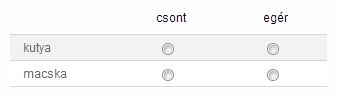
  • Rács: ez hasonló, csak kicsit még bonyolultabb. Szavakkal nehéz is elmagyarázni, inkább egy példa kép:

  • Dátum: ez akkor jó, ha valamilyen dátumot akarsz megadatni a delikvenssel, pl. a születésnapját. Év belefoglalása: évszámot is mutat, idő belefoglalása: óra-percet is mutat. pl. Add meg kecskéd születésének dátumát és időpontját, és mi bónusz kecskehoroszkóppal kedveskedünk neked!
  • Idő: itt sima időt, vagy időtartamot is megadhatsz. Erre még nem nagyon sikerült rájönnöm, hogy mire jó ez pontosan.
Ha kész vagy egy kérdéssel, zárd le a  gombbal!
Ha azt akarod, hogy kötelező legyen megválaszolni a kérdést, akkor jelöld be a Kötelező kérdés opciót!
Ha valamelyik sor mégse kell, csak vidd fölé az egeret, és kattints a kis kuka ikonra!
Szerkeszteni tök egyszerű, általában csak bele kell kattintani és javítható. 
A mentéssel sem kell vacakolni, mert a csodás Google Drive automatikusan ment mindent - imádom!
Új kérdés kiírásának megkezdéséhez nyomd meg az Elem hozzáadását!

Azt láthatod, hogy az Elem hozzáadása gomb esetében vagy magára a gombra nyomhatsz, vagy pedig jobboldalt a kis nyílra, ami egy legördülő listát nyit meg. Ott az eddigiek mellett beállíthatsz még Szakaszfejlécet és Oldaltörést is, sőt még képet is feltölthetsz. Utóbbi nagyon hasznos, ha az adott kérdéshez szeretnél valamilyen illusztrációt nyújtani, illetve pont egy képhez kapcsolódik a kérdésed.
pl. Szerinted a képen látható kecske hányszor mekeg egy nap?

De ezek már összetett dolgok, egy egyszerű megrendelőlap vagy feliratkoztató űrlap létrehozásánál nem kell ennyire összetett dolgokra gondolni, hiszen ott csak pár sor kell és semmi bonyodalom. A bonyolultabb opciókat inkább közvélemény-kutatások, kérdőívek esetében érdemes alkalmazni. 

Ezután az alábbit látod:


Írj be egy szöveget a Megerősítő üzenet-hez! Ezt fogja látni az, aki kitöltötte az üzenetet, ez hosszabb szöveg is lehet. Majd kattints az Űrlap küldése gombra!

Külön posztban fogom leírni, hogy mi történik a gomb megnyomása után!

Addig is megnézheted, hogy a fent elemzett opciók segítségével mi minden lehet egy űrlapon, íme, ezt készítettem most, de nehogy megrendeld :D

Viszont nézd át magát az űrlapot, hogy lásd, mire képes a Google Űrlap!

Azt láthatod, hogy túl széles, és gördíteni is kell. Majd elmondom, hogy mit kell csinálnod, hogy ne ilyen legyen, mert ez az alapértelmezett, csak ez nekünk így nem jó. Folyt. köv.!

P.S. Bocsi a debil kecskés példákért :D

Bocsi, űrlap valamiért nem jelenik meg, majd javítom!

2013. május 21., kedd

Facebook Like Box létrehozása

Mindenki látott már olyan honlapot, ahol van egy Facebookos "lájkolódoboz", angolul Like Box. Ha eddig nem láttál, hát most látsz, hiszen ezen a blogon is van ilyen. :)

Na de hogy került oda? Nézzük, hogy tudunk az oldalunkra Like Boxot varázsolni!

Fontos: likeboxa csak rendes rajongói Facebook-oldalnak lehet, magánembernek, magánember-formátumú "céges" profilnak NEM!

Honnan lehet megkülönböztetni a kettőt? Nagyon egyszerű:

1. Ha magánemberként regisztráltál, akkor ezt a sima űrlapot töltötted ki. 
2. Ha cégként, akkor pedig rajongói Oldalat hoztál létre. Egyébként Oldalat magánemberként is hozhatsz létre a saját Facebookos profilodon belül, sőt mi több: ha Oldal létrehozására adod a fejed, akkor mindenképpen a privát profilodhoz rendeld hozzá.


Miért is? 

Nekem 2 oldalamat is át kellett költöztetni, mert először külön mailcímmel, a privát profilomtól teljesen függetlenül hoztam létre őket. Így viszont nem tudtam meghívni az ismerőseimet, hogy lájkolják az oldalt! Elég gyéren is érkeztek a lájkok. Hát ezért. :)

Cégként nagyon gagyi dolog privát jellegű profilt létrehozni. Persze így jelölgetheted agyba-főbe az embereket (egy Oldal nem tud jelölni, csak lájkolható), de ez borzasztóan amatőr, ne tedd! Nem is beszélve arról, hogy ez spammelés tulajdonképpen, lájkolni viszont senki sem fog tudni téged.

Na de elég a rizsából, nézzük azt a Like Boxot végre!

Szépen látogasd meg ezt az oldalt: Facebook Developers


Ezt fogod látni:

Ez nem más, mint a Developers Like Boxa, és persze ezt kell úgy átírni, hogy a tiéd legyen belőle.
A Facebook Page URL-hez írd be a saját Facebook oldalad linkjét. Ekkor a jobb oldali kép átváltozik a saját Like Boxoddá, már csak apróbb változtatásokat kell végrehajtani rajta.

A Width (szélesség) és a Height (magasság) változtatható. Hogy mit írj ide be, azt igazából nem lehet pontosan megmondani, hiszen minden attól függ, hogy hova illeszted be, és ott pontosan milyen méretekre lesz szükség. Tehát írj be valamit, és majd utólag a kódban tudsz változtatni ezen az értéken, addig-addig, amíg megfelelő nem lesz a méret.

Ha a Show Faces-ben (Mutasd az arcokat) benne hagyod a pipát, akkor mutatja az oldaladat lájkolók egy részének arcát, ahogy azt a fenti képen is láthatod. Ez jól néz ki, benne szoktam hagyni. Érdemes úgy állítani a magasságot, hogy az alsó arcsort ne vágja ketté, hanem egészben meglegyenek, majd ezt akkor látod, ha már beillesztetted a boxot a honlapodra.

A Color Scheme (színséma)-ból van világos (light) és sötét (dark), szerintem utóbbi elég gagyi, nekem sötét háttér előtt is jobban mutatott a light, ha pedig fehér a honlapháttered, egyértelműen a light a nyerő.
A Show Stream (mutasd a hírfolyamot)-ból én ki szoktam venni a pipát, mert szerintem az összevissza tördelt szöveg iszonyat gagyin néz ki, de hát ízlések és pofonok. 

A Show Bordert hagyd benne (szegély), és a Headert is (fejléc, gyakorlatilag a Keress bennünket a Facebookon felirat).

Kész is van! Most már csak annyi a dolgunk, hogy a Get Code-ra kattintunk, hogy kiadja a kódot. A többféle kód közül válaszd az IFRAME kódot, és ezt illeszd be a honlapodra!

Itt, Blogspoton egy HTML/JavaScript modulba lehet ezt beilleszteni, Wordpressben pedig egy Szöveg widgetbe. 

Utólag is tudod ám módosítani az IFRAME kódot:
(ez egy példa, de mindig így néz ki)

<iframe src="//www.facebook.com/plugins/likebox.php?href=http%3A%2F%2Fwww.facebook.com%2Fpages%2FKezd%C5%91-V%C3%A1llalkoz%C3%B3-Blog%2F141435126042017&amp;width=200&amp;height=332&amp;show_faces=true&amp;colorscheme=light&amp;stream=false&amp;show_border=true&amp;header=true" scrolling="no" frameborder="0" style="border:none; overflow:hidden; width:200px; height:332px;" allowtransparency="true"></iframe>

Példa: szélesség: csak írd át a számot (de vigyázz, 2 helyen kell)
magasság: ugyanígy
színséma: light helyére dark, vagy fordítva
a többinél pl.stream, border stb. a true az engedélyezés, a false a tiltás

A végeredmény egy olyan lájkolódoboz, mint amit itt az oldalon is látsz - és ha eddig nem tetted volna meg, most lájkolj bennünket :)

2013. május 18., szombat

Feliratkoztató űrlap létrehozása ListaMesterben


Megosztom veletek, hogyan lehet létrehozni feliratkoztató űrlapot a közkedvelt ListaMester hírlevélküldőben.
Biztos, hogy vannak még más funkciók is, de amit itt leírok, az elég ahhoz, hogy gyorsan készíteni tudj a honlapodra egy megfelelő űrlapot.

Jelen esetben egy hírlevélre feliratkoztató űrlapot fogunk készíteni, de ennek mintájára tudsz készíteni megrendelőlapot is akár. 

Az űrlapkészítés feltétele:

  • legyél beregisztrálva a ListaMesterbe (ki hitte volna :D)
  • és legyen létrehozva legalább egy csoportod!
Jobb lenne több képpel illusztrálva, tudom, de nem akarom, hogy mindenki lássa a "boszorkánykonyhámat". Enélkül is menni fog:

Menj be a Csoportjaimba, és válaszd ki, melyik csoporthoz szeretnéd rendelni az űrlapot! Például ha hírlevélre feliratkoztató űrlapot akarsz készíteni, akkor nyilván ahhoz a csoporthoz fogod hozzárendelni, akik majd a hírlevelet kapni fogják, pl. Hírlevél csoport.
(Példa: nálam már vannak tagjai a hírleveles csoportnak, de eddig másféle űrlap volt fent, most már ListaMesteres lesz és a mostantól feliratkozó tagok is ebbe a csoportba fognak bekerülni.)
A kiválasztott csoportnál tegyél pipát a baloldali kis jelölőnégyzetbe, majd kattints felül jobbra az Űrlapok fülre!

Ezen belül 4 új fület találsz - Általános beállítások, Csoporttagok, Adatmezők, Űrlapok - ebből jelenleg az utóbbi kettő lesz fontos a számunkra.

  • Az Adatmezőkben tudod bővíteni a feliratkozáskor kért adatok számát, mert alapesetben csak a nevet és a mailcímet kéri. Ha még mást is szeretnél emellett, kattints az Új adatmező-re!


Ebbe most nem szeretnék annyira részletesen belemélyedni (legközelebb is legyen miről írni :D) a lényeg, hogy írd be az új mező nevét, és ennyivel több sor lesz az űrlapon.
Pl. Hogyan szólíthatunk?

Találsz még ott egy Űrlap megnézése fület is, ott megtekintheted, hogyan is néz ki az űrlapod.

Nézd meg, az enyém ilyen lett, az oldal alján megtalálod:

  • Akkor most nézzük az Űrlapok fület!
Jó hosszú oldalt találsz itt, ahol mindent beállíthatsz: ha valaki kitölti az űrlapot, akkor milyen szöveg fogadja őt, ha leiratkozik, akkor milyen stb. Haladjunk szépen sorban:

  • Először is találsz egy hosszabb kódot, ez az űrlapod kódja, amit el kell helyezned a honlapodon. Ha elhelyezted, még mindig szerkesztgetheted a kódot a honlapod, blogod szerkesztőjében is, én például ott változtattam betűtípust és méretet, és képet is ott adtam hozzá. Akkor ne csináld ezt, ha használni akarod a közvetlen linket, amit a lap tetején találsz, itt:


Ugyanis ez a link azt mutatja, amit itt, a ListaMester felületén szerkesztesz meg. Ha utólag módosítod a honlapodon, akkor azt nem fogja mutatni. Mondom, engem ez nem érdekel, mert ezt a linket sehol nem fogom megadni, de ha Te esetleg mégis, akkor erre figyelj oda.

  • A rövidebb kód a leiratkoztató form kódja. 
Utána következik a Szövegek rész.

  • A feliratkozási űrlap szövegénél megszerkesztheted azt a szöveget, ami szerepeljen az űrlap előtt. Amint említettem egy bekezdéssel feljebb, ezzel akkor érdemes szórakozni, ha a közvetlen linket is használod. Ha csak beilleszted a formot a honlapodra és ennyi, akkor szerintem kényelmesebb a honlapon szerkeszteni, ezt döntsd el te.
  • Sikeres feliratkozás utáni üzenet: ide írd azt az üzenetet, amit kap a delikvens, ha sikeresen feliratkozott. Alapértelmezett szöveg a Sikeres feliratkozás!, de ez eléggé gyér, bővítsd ki valamivel, pl. Gratulálunk, sikeresen feliratkoztál, hamarosan érkezik az e-mail a letöltési adatokkal. (Ehhez viszont hírlevélsorozat beállítása fog kelleni, erről egy másik alkalommal lesz majd szó.)
Van egy másik lehetőség is, az, hogy nem ez a szöveg jelenik meg, hanem egyből átirányít egy másik oldalra. Én is ezt alkalmazom: ha valaki feliratkozik, akkor egyből odakerül a honlapomnak egy olyan oldalára, ahol szerepel az e-book letöltési linkje és egyéb információk. 
Ilyenkor a céloldal linkjét kell beírni ide:

Sikeres feliratkozás után ugrás a következő weblapra:


Aztán jön a többi:

Üzenet ha másodszor akarnak feliratkozni ugyanazzal az email címmel:
- ennél maradhat a szöveg

Leiratkozási űrlap szövege

Ezt a szöveget érdemes megváltoztatni valami másra, ami elveszi a delikvens kedvét a  leiratkozástól. Pl. "Nem szeretnék ingyen több hasznos információt és jó ötletet kapni." 
(copyright: Gazdagmami :D) Kinek van kedve ezek után leiratkozni? :)

Leiratkozás utáni üzenet 

Itt szoktak trükközni az "iratkozz vissza mégis, ha csak véletlenül nyomtad meg" és egyebekkel, erre most nem térnék ki bővebben.

Üzenet hibás leiratkozási kísérlet esetén:

Ide is írhatsz valami vicces szöveget, pl. Biztos vagy te abban, hogy le akarsz iratkozni? :)

Feliratkozási gomb felirata:

Ezt okvetlenül írd át valami másra! Pl. Kérem! Ide vele! Letöltöm! Feliratkozok! stb. Értelemszerűen a többit is változtasd meg, ha akarod.

A meghívó űrlappal most nem foglalkozok, de ezt is át tudod írni értelemszerűen.

Végül a Külalak beállítása -nál meg tudod változtatni az űrlap színét, vagy választhatsz saját CSS stílust - ha ezt állítod be, szerkesztgetheted a kódot, persze csak akkor érdemes, ha értesz hozzá valamennyire. 

Ha valami nem volt teljesen érthető, nyugodtan kérdezz!

2013. május 8., szerda

Wordpress: zárt oldal létrehozása + egyedi belépő oldal

Újabb Wordpress problémamegoldások következnek!


Ha online tanfolyamot indítasz, és Wordpress felületet használsz arra, hogy elhelyezd a leckéket, akkor nyilvánvalóan a lényeg, hogy ne láthassa akárki azokat az oldalakat, csak a résztvevők.

A tanfolyam anyagához létre kell hozni egy aloldalt a Softaculousban, és külön Wordpresst telepíteni:
pl. honlap neve: kiskutya.hu
Akkor létrehozunk egy ilyet: kiskutya.hu/oktatas - ezen tehát külön Wordpress lesz telepítve, azaz a főoldaltól teljesen függetlenül szerkeszthető, más sablon lehet hozzá stb.

Az alábbi képet egy másik posztból vettem kölcsön, ott pont arról volt szó, hogy főoldalas WP-telepítésnél a pirossal jelölt maradjon üresen. Az aloldalas telepítésnél viszont pont hogy ki kell tölteni, a beírt név lesz az aloldal neve (fenti példa: oktatas).


A honlapnak ez az aloldala láthatatlan lesz, csak azok fogják látni, akik regisztrálnak oda, és belépnek.

A Vezérlőpultban a Beállítások / Olvasásnál jelöljük be a "Megtiltjuk a kereső motoroknak, hogy bejárják az oldalunkat" opciót! Így optimális esetben a Google nem fogja nézni ezeket az oldalakat.

(Ezt akkor is érdemes bejelölni, amikor még csak félkész oldalunk van, mert ellenkező esetben a Google indexeli a félkész oldalakat, és az elég hülyén mutat kereséskor a találatok között.)

Töltsük le az Authenticator nevű bővítményt! Utána más teendőnk nincs is vele, mint hogy bekapcsoljuk. Ezután az adott oldal linkjét beírva a beléptető oldal jelenik meg, így valóban csak azok fogják látni az oldalakat, akik regisztráltak és be tudnak lépni.

Nem lehet egyszerűbben?

Az első ötletem az volt, hogy mi van, ha egyszerűen csak jelszóval védem le az oldalakat. Ezt egyenként meg lehet csinálni minden oldallal.
Amiért ez nem jó:
  • Így sokkal könnyebben juthatnak hozzá az anyaghoz illetéktelenek.
  • Másrészt ha csak jelszó védi az oldalt, akkor belépés (=regisztráció) nélkül nem lehet jól megoldani a hozzászólást. Persze így is hozzá lehet szólni, de akkor mindig egyenként be kell írni a nevet, e-mail címet, nagyobb az esély rá, hogy az emberek elfelejtik, hogy korábban mit írtak be, és így átláthatatlanná válik egy idő után, hogy ki kicsoda, ki mit írt. Vagy egyszerűen nem is szólnak hozzá, mert kényelmetlen állandóan beírogatni az adatokat.
Egy másik nagyon hasznos bővítmény a belépési oldal módosításában segít, ez pedig a Pie Register. Ha letöltöd, és bekapcsolod, a vezérlőpulton külön menüpontként jelenik meg.

Mit kezdhetsz vele?
A teljesség igénye nélkül:
  • lehetővé teszi, hogy a regisztrálók azonnal a saját jelszavukkal regisztráljanak, ne kelljen a Wordpress által először elküldött krikszkraksszal kínlódniuk
  • jelszóerősség-mérőt lehet kitenni
  • saját logót lehet feltölteni a Wordpress logó helyett
  • Paypal-fizetéshez lehet kötni a regisztrációt
  • e-mail megerősítést lehet kérni
  • regisztrációkat admin jóváhagyásától függővé lehet tenni
  • plusz adatmezőket lehet kitenni (pl. vezetéknév, keresztnév külön, magadról, weboldal stb.)
Szóval igen hasznos kis plugin.


2013. április 29., hétfő

Gyorssegély: Social plugin Wordpressre

Egyesek szóvá tették, hogy a Kreatív Álláskeresés Blogon nem lehet lájkolni a posztokat. Na, hát ebben speciel tök igazuk volt, mert tényleg nem lehetett. :D
Találtam viszont egy igazán jó fej plugint, ami megoldotta a problémát, reméljük. Ez pedig a Lazy Social Buttons nevű plugin. Mivel magyarember úgysem nagyon használ mást a Facebookon kívül, szerintem ez tökéletes. De azért van Twitteres és Google+-os gombja is.
Úgyhogy nyomd meg a gombot, kapsz egy libacombot :)

Nagyon egyszerűen felvarázsolhatjuk a honlapra: megkeressük a bővítményeknél, telepítjük, bekapcsoljuk, és már kész is. 

Illusztráció:


2013. április 27., szombat

Az online játékok haszna

Épp egy kóddal bíbelődtem az imént, amikor eszembe jutottak a kezdetek, amikor életemben először kellett kódokkal foglalkoznom. Neeem, semmi köze nem volt semmiféle üzlethez, sőt, még csak honlapkészítéshez sem. Hanem akkor? 

Akik ismernek, azok tudják, hogy évek óta játszom a Farmerama nevű online játékkal, igazi fanatikus vagyok. Mint minden hasonló játéknak, ennek is van fóruma, ahol egy időben elég nagy aktivitást mutattam. Bármennyire is hihetetlen, azon a fórumon többet lehet tanulni az informatikáról, kódokról, bannerekről, képszerkesztésről, tárhelyekről, géptakarításról stb., mint egy számtech blogon. A moderátorok szerintem simán kenterbe vernék a fél magyar online marketinges társadalom tudását :D Kis tizenéves srácok olyasmiket művelnek a Photoshoppal, hogy csak lesek, stb.

Praktikák következnek :)

Takarítás:

Itt tanultam meg, hogy a gépet időnként takarítani érdemes, azóta rendszeresen használom a CCleanert. Pillanatok alatt letölthető, telepíthető, lefuttatása pár másodpercet vesz csak el az életünkből. 

Képek: ingyenes tárhely, beillesztés

Ha egy fórum-hozzászólásban képet szeretnék beilleszteni, akkor azt először fel kell tölteni egy ingyenes tárhelyre. (Persze privát képeket ne töltsünk fel ilyen helyre!)
Én ezt szoktam használni: www.kepfeltoltes.hu
Ennek az aprócska tudásnak akkor vettem hasznát, amikor olyan bloggal találkoztam, ahol ez ugyanígy van. 
(A Bloggerben ez nagyon egyszerűen van megoldva: csak feltöltöd a képet a gépedről, és már kész is. A feltöltött képek pedig automatikusan a Picasád egyik "bugyrában" tárolódnak el. Szóval itt nem kell tárhelyre feltöltéssel kínlódni.)
Akkor is alkalmazhatod ezt, ha pl. szeretnél valakinek megmutatni egy képet, de bármilyen okból az illető nem tudja fogadni a képet. Például Skype-on csoportos beszélgetésnél egyikünk nem tudott képet fogadni, felraktuk gyorsan a kepfeltoltes.hu-ra, linkeltük és már nézhette is. 

Képszerkesztés:

Ha nem vagy egy Photoshop mester (én sem vagyok sajnos, de egyszer az leszek, megfogadtam), akkor sem kell lemondanod a képek szerkesztéséről, javítgatásáról.
Vannak szuper honlapok, ahol ingyenesen lehet képeket szerkeszteni. Személyes kedvencem az Ipiccy (sőt, múltkor Gazdagmami is ezt ajánlotta, szóval tényleg jó).  

Megmutatom, mit lehet alkotni vele minimális tudással:

Itt az eredeti kép:


Ezek pedig pár perc alatt elkészíthető szerkesztett változatok:


Ami pedig a fórumot illeti: nézzétek csak, milyen komoly szerkesztőfelület van egy fórumaláírás létrehozásához is :)


Végkövetkeztetés: játszani szabad és még érdemes is :)


2013. április 26., péntek

Képproblémák a Wordpressben

Ebben a posztban kétféle, képekkel kapcsolatos problémáról lesz szó:

1.
Amikor elhelyeztem a honlapon a különféle illusztrációkat, először elégedetten dőltem hátra, és egészen addig tartott nyugalmi állapotom, amíg nem szóltak nekem, hogy nem ártana csinálni valamit, mert a képek fehér háttere és a sablon fehér háttere eltérő színű.

Ez nekem fel sem tűnt, mert az én gépemen, Chrome böngészővel teljesen jól jelentek meg a színek. Aztán amikor megnéztem őket egy másik gépen Explorerrel, dobtam egy hátast: húúúú, tényleg nagyon gázul nézett ki, a képek fehér háttere sokkal világosabb volt. Ez nem maradhatott így, muszáj volt vele valamit csinálni. De mit?

Két lehetőségem volt: vagy a sablon háttérszínén változtatok, vagy a képekén. Egyik jobb, mint a másik...

Az első lehetőséget azonnal kizártam. Még ha át is tudom írni a kódot, mennyit kellene próbálgatni, hogy pontosan ugyanolyan legyen a színe, mint a képek háttere? Nem is beszélve arról, hogy képből sok van, és egyáltalán nem biztos, hogy egyforma fehér a hátterük. Maradt tehát a másik lehetőség, a képekkel való machinálás. 
Szóval egyedüli optimális megoldásnak az tűnt, hogy az összes kép fehér hátterét egyenként átlátszóvá kell varázsolni. Fogalmam sem volt róla, hogy ezt hogyan is kell csinálni, úgyhogy irány az internet. Nem bonyolult ez a dolog, íme egy részletes leírás, amiből bárki megértheti:

1. Először is szükség van egy képszerkesztő programra, lehetőleg ingyenesre. Én a Gimpet választottam, amit te is letölthetsz például innen.

2. Ha telepítetted a gépeden a Gimpet, indítsd el, és egy ilyen ablakot fogsz látni:


És persze szükség van a képre, amit szerkeszteni akarsz, én most ezt a bárányosat választottam ki erre a célra. Íme képnézegetőben, hogy látszódjon, ennek még fehér a háttere:


3. Most pedig következzenek a konkrét lépések! Biztosan van több lehetőség is, én azt írom le, ahogyan én csináltam:

Fájl / Megnyitás / Tallózással kikeresem a képet, ami megjelenik a szürke ablakban:


Eszközök / Kijelölő eszközök / Szín szerinti kijelölés, majd a háttér fehér színére kell kattintani. Akkor jó, ha körbe vannak szaggatott vonalazva a fehér részek. Ha a képen belül is vannak fehér részek, akkor onnan ki kell venni a kijelölést, mert azokból is átlátszót csinál. (Megjegyzés: ha a honlap háttere fehér, akkor ezzel felesleges foglalkozni, de ha nem fehér, akkor sajnos figyelni kell erre is.)


Jobb katt a kijelölt fehér részen / Kijelölés / Invertálás
Szerkesztés / Másolás
Fájl / Új - ekkor egy ilyen ablak nyílik meg:


Speciális lehetőségek / Kitöltés ezzel: Átlátszóság, OK
A megnyíló ablak így néz ki:


Szerkesztés / Beillesztés, és már kész is van:


Végül el kell menteni a képet, mégpedig png formátumban:
Fájl / Exportálás...
a megnyíló ablakban balra lent: 


Fájltípus kiválasztása / PNG-kép / Exportálás / Exportálás. 
És már kész is :)
Így már nyugodtan feltehetőek a képek a honlapra. Kicsit fárasztó ezt végigjátszani minden egyes képpel, de egy idő után már úgyis rutinból kattingat az ember.
(És igen, biztosan egyszerűbb lett volna egy videót készíteni erről, de én jobb szeretem így, egyelőre.)

2.
A második probléma: csupán egy apró beállítás kérdése, hogy a szövegbe helyezett képekre kattintva mi történik.

Megtehetjük, hogy hozzárendelünk egy linket, és a képre kattintva a megfelelő oldalra navigál bennünket. De amikor csak simán annyit akarunk, hogy a kép egy illusztráció legyen a szövegben és nehogy elvigye bárhova is az olvasót, akkor oda kell figyelni arra, hogy nem az alapbeállítás a jó!

Ez számomra akkor derült ki, amikor a sales oldal megrendelő formjánál a "tesztalanyaim" izomból elkezdtek a mozgó nyílra kattintani, ami csak illusztráció, illetve a figyelemfelkeltő hatás miatt van ott. Persze ezt ők nem tudhatták, és ha rákattintottak, akkor egy külön oldal nyílt meg, amin csak a nyíl volt. (Haha, de jó lett ez a mondat!)


Mutatom, hogyan kell ezt kiiktatni:

Menjünk be a Wordpressben az adott oldal szerkesztőfelületébe, ahol a képre kattintva az elsötétül, és megjelenik két apró ikon, nekünk a baloldali, képet ábrázoló ikon kell majd, kattintsunk rá:


És megjelenik egy ilyen ablak: 


No, itt a Hivatkozás URL sorra kell koncentrálnunk:

  • Ha szeretnénk, hogy a kép elnavigáljon valahová, akkor ide írjuk be a cél-URL-t.
  • Ha pedig nem szeretnénk, akkor ebből a sorból töröljük ki azt, ami alapértelmezettként benne van, vagy csak  egyszerűen nyomjuk meg az Egyik sem gombot (spórolunk vele 3 másodpercet). Frissítés, és a képünk szépen belesimul a szövegbe és kattinthatatlanná válik. 
Lesznek még hasonló okosságok, egyelőre elég ennyi mára.

2013. április 25., csütörtök

Én és a Wordpress, az összeférhetetlen páros

Jellemző, hogy ezt a blogot is a Bloggeren írom: számomra sokkal áttekinthetőbb és logikusabb, mint a Wordpress. Persze üzleti célú honlap készítésére nem használhattam egy kizárólag blogformátumú oldalt. Így a domainnév és tárhely megvásárlása után evidens volt, hogy Wordpress motort telepítek, és Wordpress segítségével készítem el a honlapomat.

Már az elején sikerült elakadnom. Először egyáltalán nem is értettem, hogy miért kell tárhelyet vásárolnom, amikor a Wordpress is ingyenes. Türelmes környezetemnek sikerült eltolnia az agyamig, hogy a tárhelyre telepített Wordpress motor, meg az interneten létező ingyenes Wordpress blog két külön dolog. 

Az első sokkhatás akkor ért, amikor sikerült telepítenem a Wordpresst, de mégsem jelent meg megfelelően a honlapom. 
Így próbálkoztam: 
Telepítettem a Wordpresst a honlapomon a www.kreativallaskereses.hu/tanfolyam aloldalra. Igen ám, de én azt akartam, hogy rögtön a főoldalon jelenjen meg az a tartalom, ami most az aloldalon volt látható. Komolyan mondom, közel egy hónapon keresztül téptem a hajam, és agyaltam sikertelenül a probléma megoldásán, ami azzal végződött, hogy elkezdtem kódokat átírni, és mivel marhára értek hozzá, sikeresen elszállt az egész honlap. Csodás. Kezdhettem elölről az egészet, mert persze annyira okos voltam, hogy biztonsági mentés sem készült a honlapról.
De nem is ez volt az igazi probléma, mert nem volt még túl sok minden a honlapon, így nem tartott túl sok ideig a helyreállítás sem, a gond az volt, hogy még mindig gőzöm sem volt róla, hogy kellene megoldani azt a problémát, amivel már hetek óta szenvedek.

A megváltást egy kedves ismerős hozta el, aki 3 egész órát áldozott rám az értékes hétvégéjéből, és így sikerült végre rájönni a titok nyitjára. Egészen banális volt, sikítottam, amikor kiderült, hogy mi volt a baj, és csak azért nem vertem a fejem a falba, mert eufóriaszerű öröm kerített a hatalmába, amiért végre, VÉGRE sikerült megoldani ezt a már-már megoldhatatlannak tetsző problémát...

Ezt megosztom veletek, mert ha csak 1 emberen is segítek, és megmentem őt a hetekig tartó kétségbeesett hajtépéstől, már megérte.
Amikor tehát a tárhelyedhez tartozó Control Panelben garázdálkodsz, és a Wordpress telepítésébe kezdve a Softaculoust használod, egy ilyet fogsz látni:


Na, hát ahol a piros nyilat látod, azt a mezőt üresen kell hagyni, ha azt akarod, hogy a főoldaladon jelenjen meg az általad gondosan elkészített tartalom!
Ha a "wp"-t benne hagyod, vagy átírod valamire, akkor arra az "aloldalra" telepíti fel a Wordpresst, és ott jelenik meg a tartalom, míg a főoldalon valami gyökérkönyvtárszerű zagyvaság látható csak.

Tehát ha mondjuk átírom a wp-t tanfolyamra, akkor a www.kreativallaskereses.hu/tanfolyam oldalon látható a tartalmam.
Ha nem írom át, akkor a www.kreativallaskereses.hu/wp -n.
Ha pedig kitörlöm, akkor rendesen és azonnal megjelenik az oldalam, amikor beírom a www.kreativallaskereses.hu -t!

Egy szó kitörlése vagy benne hagyása - ezen múlott egy havi szenvedésem. Csoda, hogy nem vált a szívem csücskévé a Wordpress-féle honlapkészítés?